

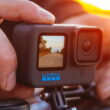

Обновление прошивки любого портативного гаджета является необходимым действием. Причин много, но основная — исправление багов и возможное появление нового функционала.
В этой статье мы поэтапно разберем процесс апгрейда всех моделей экшн-камер GoPro и покажем как сделать это правильно даже в домашних условиях.
Самым легким и удобным способом обновления камеры является использование фирменного приложения GoPro Quik. Достаточно просто подсоединить GoPro к нему и программа сама предложит обновиться. Нужно будет только следовать инструкциям в GoPro Quik.
Если же по каким-то причинам провести апдейт через прогу не получилось, вам поможет следующий лайфхак.
1. Скачайте обновление
Первый шаг не отличается чем-то кардинальным от подобных действий. При этом не стоит искать информацию в поисковике — достаточно просто нажать на ссылку, ввести 14-и значный серийный номер камеры и адрес электронного почтового ящика. Далее вы попадете на страницу, где можно скачать архив с обновлениями для вашей модели экшн-камеры GoPro.
2. Подсоедините карту памяти экшн-камеры к компьютеру
Сделать это можно двумя способами:
- Вставить microSD карту в специальный адаптер и подсоединить в соответствующий разъем компьютера.
- Произвести коннект с помощью кардридера через USB или Type-C вход.


3. Перенесите файл c обновления на microSD
Откройте Finder (macOS) или Проводник (Windows) и выберите раздел «Загрузки» (Downloads), чтобы найти файл UPDATE.zip. Для более легкого поиска, включите сортировку файлов по дате добавления.

Далее стоит разархивировать zip-файл при помощи вашего архиватора. В этом случае у вас появится новая папка с названием UPDATE.

Следующим шагом надо перебросить папку с обновлениями на карту памяти. Ярлык с ней расположен слева и может называться по-разному — названием компании производителя или Untitled, как у нас.

Извлеките карту microSD путем нажатия кнопки Извлечь.

Помните:
Перетащить необходимо папку UPDATE, а не файл UPDATE.zip.
Не перетаскивайте папки с номерами в названии на карту памяти. Например, UPDATE(1) или UPDATE(2).
4. Установите обновление на GoPro

Убедитесь, что экшн-камера выключена.

Установите microSD карту в GoPro и включите ее.

Камера начнет обновляться самостоятельно.

GoPro издаст звуковой сигнал и выключится/включится несколько раз. Появление галочки на фронтальном дисплее означает успешное завершение апдейта.
Важно:
Если вы получили сообщение CAMERA UPDATE FAILED, извлеките и снова вставьте батарейку камеры и начните процесс обновления с самого начала.
Надеемся, наш поэтапный гайд поможет вам обновить прошивку вашей экшн-камеры GoPro! Ваш Wazza!
Подписывайтесь на каналы интернет-магазина в YouTube и Telegram, а также на страницы в соцсетях Facebook и Instagram.
Источник: GoPro


