

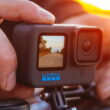


Есть два способа создать timelapse видео при помощью GoPro. С топовыми моделями этих камер, HERO4 Black и Silver, всё довольно просто – у них есть режим Timelapse Video Mode, в котором делается ряд фотографий, которые после окончания съемки собираются камерой в один видеофайл формата mp4.
Более традиционный способ (он же – единственный для всех остальных моделей) – это отснять серию фото, загрузить их в PC или Mac и собрать в видеоряд в каком-то видео редакторе.
С такой задачей могут справиться многие программы, у каждой из которых вы наверняка обнаружите свои плюсы и минусы. Я же для этой цели рекомендую использовать GoPro Studio, потому что этот софт бесплатный, интуитивно понятный, отлично работает с GoPro Protune данными, не перегружен лишним функционалом, но при этом в нём есть несколько фишек, которые очень помогут в нашей задаче. Скачать программу можно с официального сайта.
В этой статье я покажу, как создать самый базовый таймлапс-клип из серии изображений, который можно будет сразу закинуть на YouTube или другие подобные сервисы. Полагаю, материал для редактирования у вас уже готов. Если ещё нет, просмотрите пару рекомендаций на тему “как отснять стоящие кадры”.
Импорт фото с GoPro
Первым шагом будет импорт фото в GoPro Studio. Можно нажать на кнопку Import New Files на панели слева, или зайти через File > Import Media, либо просто воспользоваться горячими клавишами ⌘I (на Mac) или Ctrl+I (под Windows).

Вообще произвести импорт будет проще, если все кадры сложены в одну папку и проименованы последовательно. GoPro Studio достаточно умная программа, чтобы распознать последовательность и импортировать все файлы, даже если вы укажете только первый кадр. Конечно, можно выделить все файлы и вручную – тут уж кому как нравится, хотя острой необходимости в этом нет.

Итак, выбрали. После этого редактор чуть подумает и создаст начальный клип, который будет использоваться для дальнейшего редактирования.
После компиляции фото этот самый начальный клип появится на левой панели.

Создание временной рабочей копии видео
Если вы нажмёте на превьюшке слева, то клип отобразится в центральном окне

На этом этапе уже можно просмотреть, что примерно получится. Жмите кнопку Play.

Если нажать Advanced Settings слева внизу, то можно задать конкретный размер фото, частоту кадров и уровень качества картинки. Да, вы тут задаете именно размер фото, размер конечного видео мы будем задавать при экспорте.

Если в последовательности оказались все кадры, которые вы планировали использовать, переходим к следующему шагу нажатием кнопки “Add Clip to Conversion List”.

Превьюшка клипа появляется на правой панели, называемой Conversion List. Если вы планируете использовать ещё несколько роликов, добавляйте их туда же тем же образом. Когда будете готовы, жмите кнопку Convert. Программа создаст из серии фото теперь уже рабочий видео файл, пригодный для редактирования. В зависимости от продолжительности и числа клипов этот процесс может занять от пары секунд до нескольких минут. Прогресс будет показываться прямо на превьюшках.

Как только процесс конвертации закончится, надпись на кнопке справа внизу изменится на Proceed to Step 2. Жмите её.

Редактирование
Вам будет предложено выбрать шаблон редактирования. Совет: чтобы не усложнять себе жизнь, просто нажмите Cancel.

При попадании на этап редактирования центральная область снова станет пустой. Это от того, что ещё не выбран ни один активный клип. Ищите слева свой сконвертированный файл и просто кликните на нём 1 раз.

Что касается редактирования, то тут нет какой-либо строй последовательности или кнопки “создать шедевр”. В качестве первого шага я бы посоветовал сразу отсечь самое начало и самый конец видеоряда. Для этого переместите точку воспроизведения к желаемым кадрам. Перемещаться просто мышкой или же покадрово при помощи клавиш со стрелками на клавиатуре, либо кнопок, похожих на совмещённые Play и Pause.

Установили ползунок? Нажимайте кнопку Mark In Point.

Затем перемещайте бегунок почти в конец и нажимайте похожую кнопку, которая расположена чуть правее.
Так как файл на этом этапе уже является полноценным видео, к нему можно применять различные более тонкие настройки. Можно скорректировать баланс белого, обрезать или приблизить кадр, сделать вход и затухание, наложить уже готовые пресеты. Наконец, можно добавить музыку, титры, совместить с другими видео и сделать между ними переходы. То есть на этом этапе творческий подход рулит!
После таких изменений нижняя панель будет похожа на нечто подобное:

Экспорт таймлапс видео
Мы немного отвлеклись от основной темы статьи. Если вам просто нужен видеофайл таймлапса, можно проигнорировать всё это множество настроек редактирования.
Жмите Step 3 Export на верхней части центрального окна.

Появится окно, в котором можно задать название конечного файла и где его сохранять. Что ещё более важно, здесь же задаются настройки экспорта.

Причем там уже есть несколько пресетов, оптимизированных под конкретное использование, включая выгрузку на YouTube и Vimeo. Если хотите получить больше опций, выбирайте вариант Custom и задавайте параметры самостоятельно.
Чтобы не усложнять, для начала рекомендую выбрать пресет YouTube.

Нажимаем Export, ждём – готово!
Если хотите сохранить проект чтобы использовать его повторно или вернуться к нему позже, выбирайте File > Save Project.
Вот что получилось в итоге:


